
Asset Store Publishing Toolsのインストールと、Android Logcatのインストールと使用方法について説明します。このブログは、「Asset Store Publishing ToolsとAndroid Logcatのインストール」を更新しました。
Unity: Unity 6 (6000.3.2f1)
Asset Store Publishing Toolsのインストール
Asset StoreにPublishing するときに必要な「Asset Store Publishing Tools」を次の手順でインストールします。
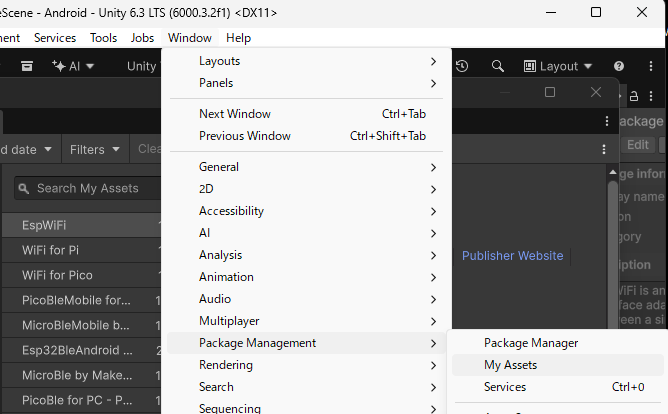
- Unityを起動します。メニューからWindow > Package Management> My Assetsを選択します。
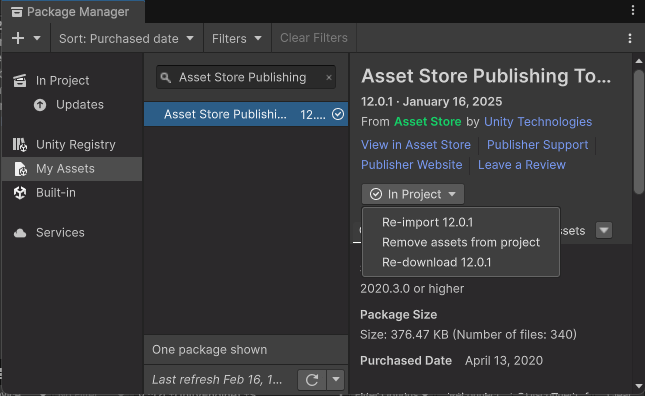
- 次の画面が表示されると、「Asset Store Publishing Tools」を検索して、「import」あるいは「download」ボタンをクリックします。
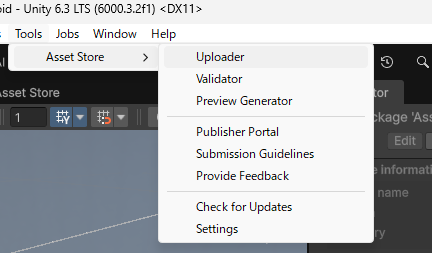
- インストールが完了すると、メニューのToolsに「Aset Store Tools」が追加されます。このメニューから「 Uploader」をクリックします。
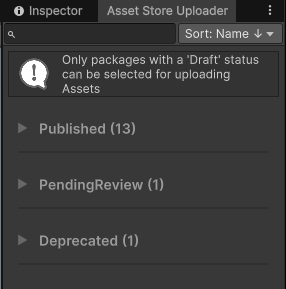
- 次の「Aset Store Uploader」タブが表示されます。
Logcatの表示方法
Android Logcatは、作成したUinityゲームをAndroid端末にインストールした後に、Android端末でデバッグするときに利用します。Android StudioのLogcatをUnityに持ってきたアプリです。
Logcatは、Unity 6では標準で実装されています。バージョンは1.4.7です。Android Studioの画面の一番左下のツールバーを見ると次のような「Logcat」のツールアイコンがあるので、クリックします。

もしくは、メニューから「Window」→「Analysis」→「Android Logcat」を選択します。
Android Logcat画面が表示され、Android端末にゲームをアップロードすると次のようにLogが表示されます。( *注Android端末とパソコンと接続する必要があります)
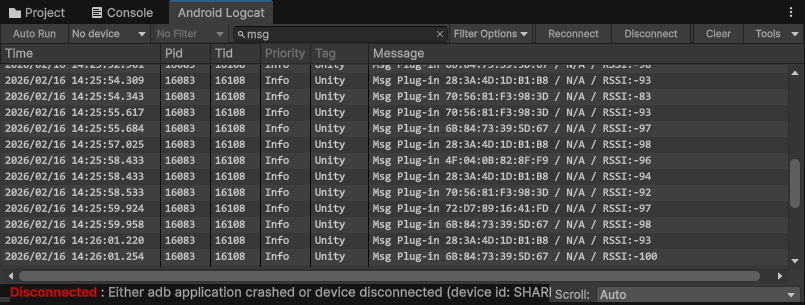
Android Logcatの使用方法
Android Logcatによるデバッグについての詳細については、「Android Logcat 1.4.7」を参照してください。
- Unity:Unity C#スクリプトによるlogはUnityEngine.Debug.LogWarning(text)で表示されますが、Plug-in:Android Studioで作成したプラグインによるlogは Log.d(Tag, text)では表示されませんでした(?)。
- プラグインのlogのために、UnityPlayer.UnitySendMessageメソッドを使って、Unityにタグ付きテキストメッセージを送りました。
- Android Logcatに表示しないようにするには、正規表現で「^(?!.*abc).*$」(「abc」という文字列を含まない行が表示される)となります。この仕様は以前と違うような感じがします。