Android携帯で実行可能とする設定を行わないでUnityをインストール後に、Android携帯に作成したゲームを転送して実行可能とする手順を次に示します。「Unityで作成したゲームをAndroid携帯で実行(2024/01/06)」で旧バージョン「Unity 2022.3.11f1」の手順を示します。
・Unity 6 (6000.3.2f1)
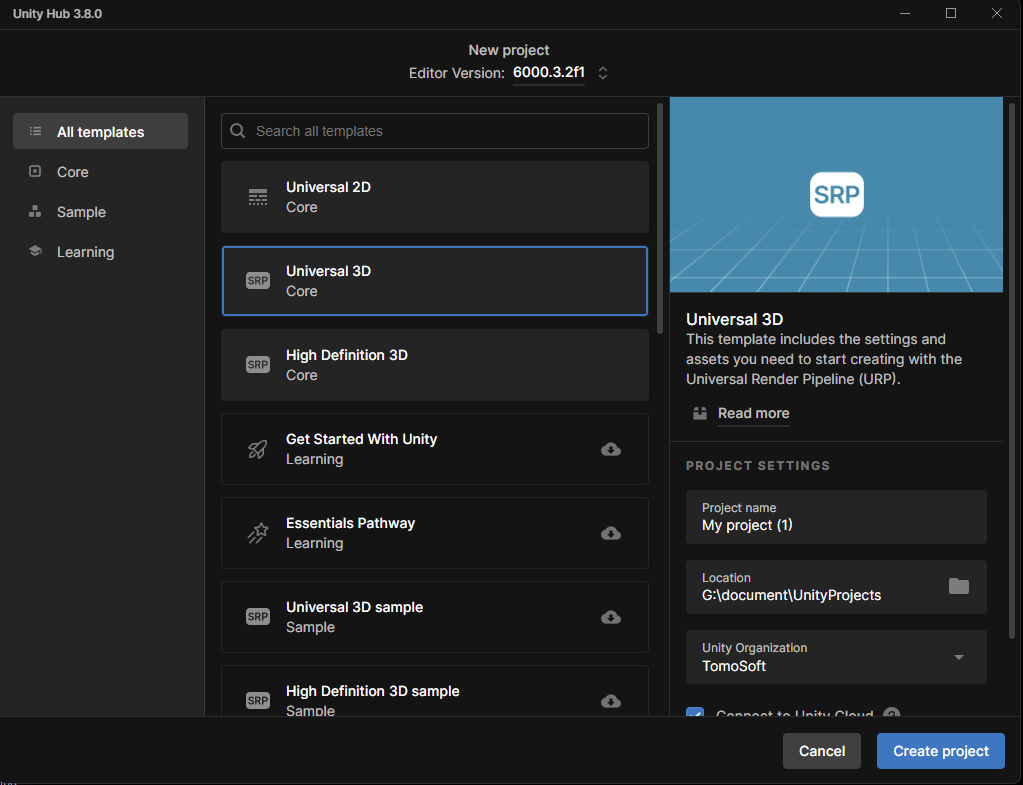
- Unityで新規プロジェクトを作成します。
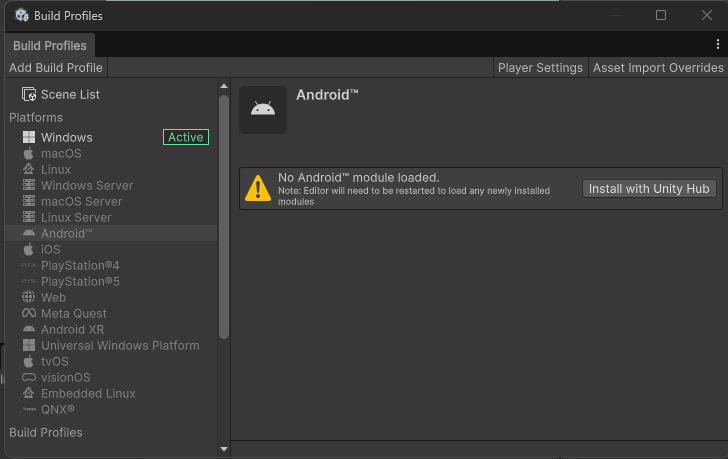
- Unityの「Build Profiles」画面を見ると、次のようにAndroid用にゲームビルドできない状態になっています。
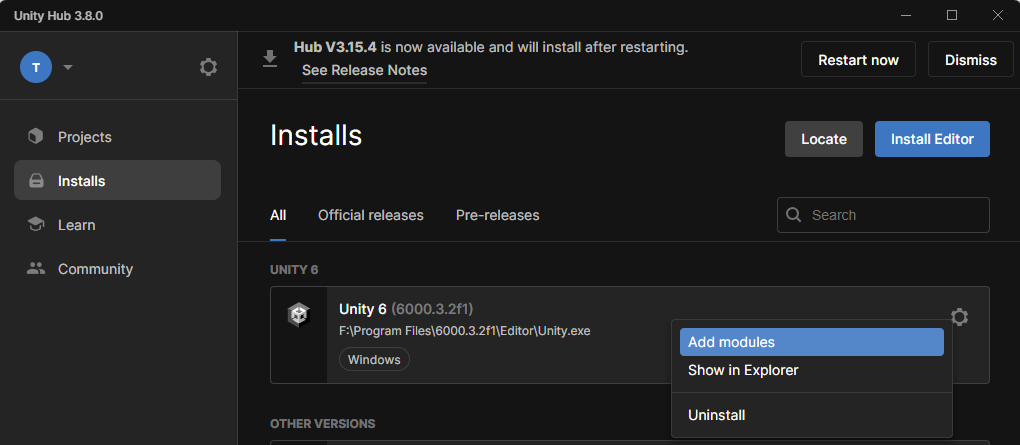
- Unity Hubを起動して、左メニューから「Installs」を選択し「Unity 6 (6000.3.2f1)」の「(歯車)」を右クリックし、「Add modules」をクリックします。
- Add modulesダイアログが表示されると、「Android Build Support」にチェックをつけて「Continue」ボタンを押します(ライセンス等の確認がありますが、そのまま「続行する」ボタンを押し続けると、モジュールのインストールが完了します)。
- Unityを再起動して、Fileメニューから「Build Profiles」を選択します。表示された「Build Profiles」画面で「Android」を選択して「Switch Platform」ボタンをクリックします。
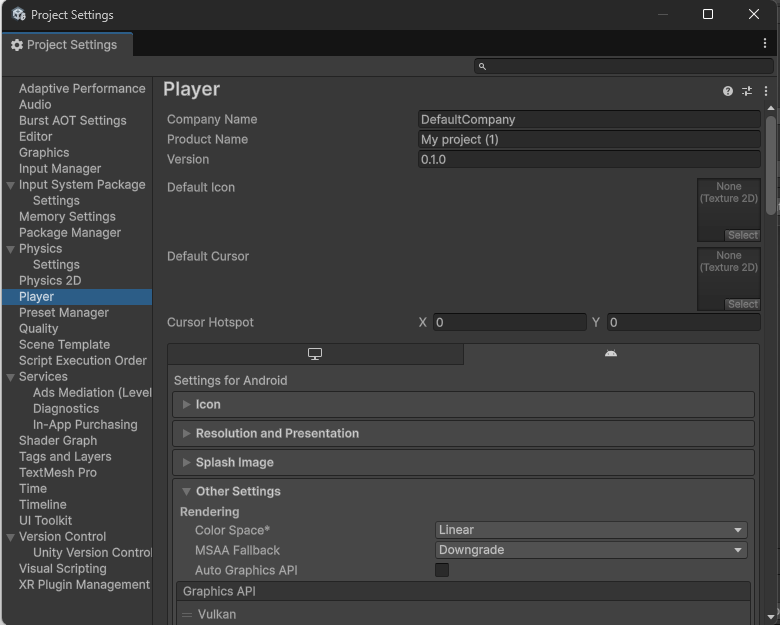
- 「Build Profiles」画面の上にある「Player Settings」ボタンをクリックして、左のメニュー「Player」を選択すると、次のように表示されている「Package Name」等を変更します。
- パソコンとAndroid端末をUSBケーブルで接続し、Android端末を開発者モードにします。
- 「Build Profiles」画面で「Build And Run」ボタンをクリックします。
- ビルドが完了したときに作成される「apk」ファイルの保存ファイル名を聞いてくるので、設定します。フォルダは、Assetsフォルダと同じ階層に「 Builds 」フォルダを新規作成します。この設定によりapkファイルの作成とAndroid携帯への書き込みが行われます。
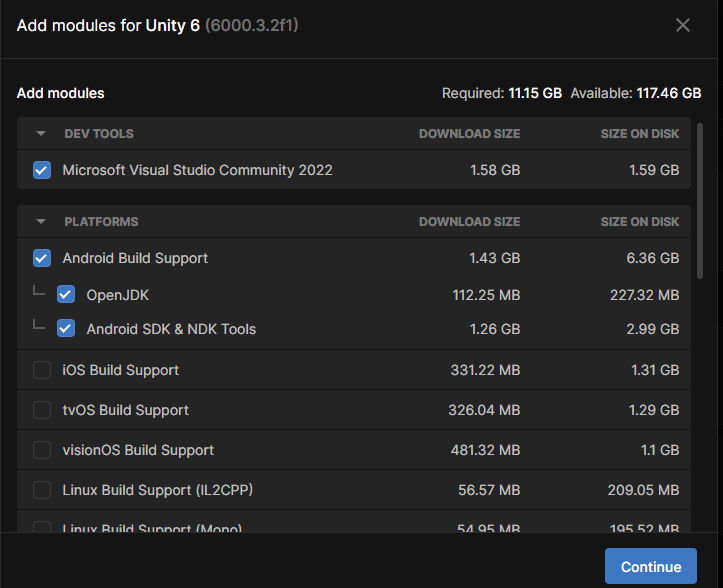
モジュールのインストールが完了すると、ネイティブプラグインの作成で使用するUnityクラスライブラリ「classes.jar」が、「6000.3.2f1\Editor\Data\PlaybackEngines\AndroidPlayer\Variations\mono\Release\Classes」に作成されています。Unityクラスライブラリ「classes.jar」は、Androidのネイティブプラグイン作成時に使用します。
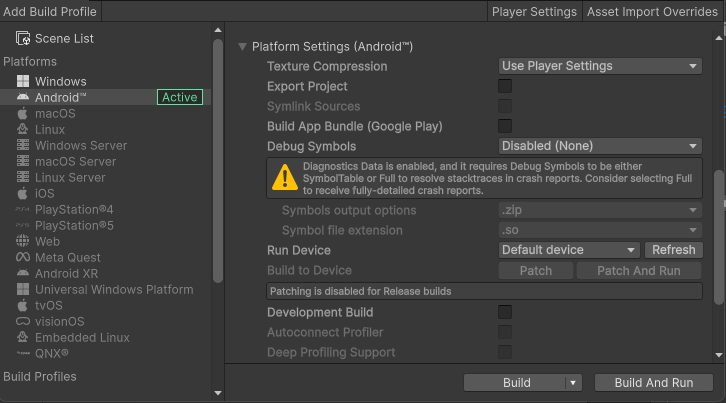
「Build Profiles」は従来の「Build Settings」から進化した