
Android Studio Otter 2の開発環境を構築します。
開発環境のインストール・初期化手順
「Android Studio Otter 2 Feature Drop | 2025.2.2」の開発環境を構築します。
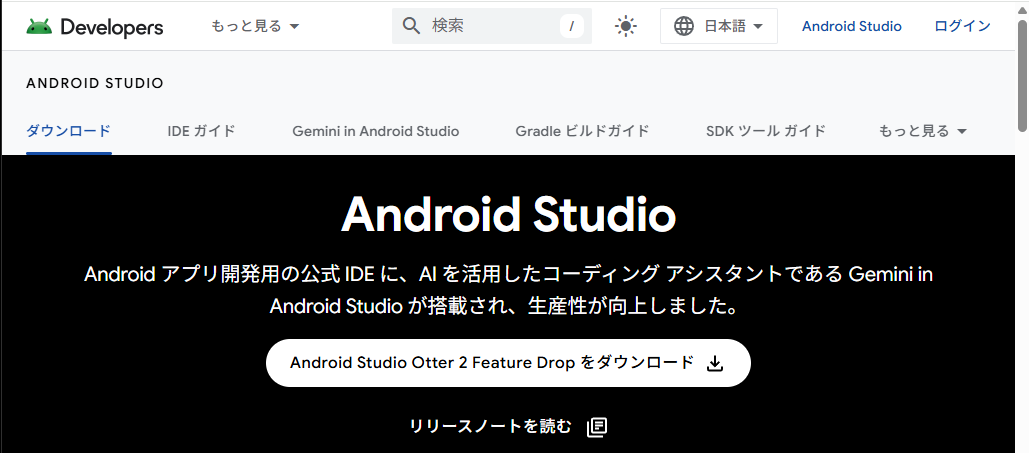
- 最新のAndroid Studioアプリケーション「Android Studio Otter 2 Feature Drop | 2025.2.2」を「Android Studio」からダウンロードします。 ダウンロードする前に利用規約が表示されます。内容を確認しダウンロードします。
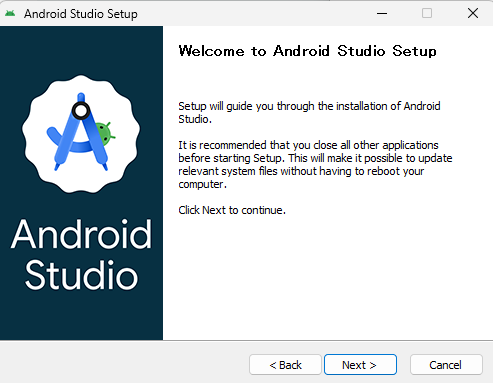
- ダウンロードした「android-studio-2025.2.2.8-windows.exe」をダブルクリックすると、次の画面が表示されます。
- 「Next>」をクリックします。
- インストールするコンポーネントを選択します。そのまま「Next>」をクリックします。 Android Virtual Deviceとは、Androidデバイスを模倣する、エミュレータです。
- インストールするディレクトリを選択します。そのまま「Next>」をクリックします。
- 「スタートメニューフォルダー」を選択します。そのまま「Install」をクリックします。
- 「Installation Complete」が表示される事を確認します。そのまま「Next>」をクリックします。
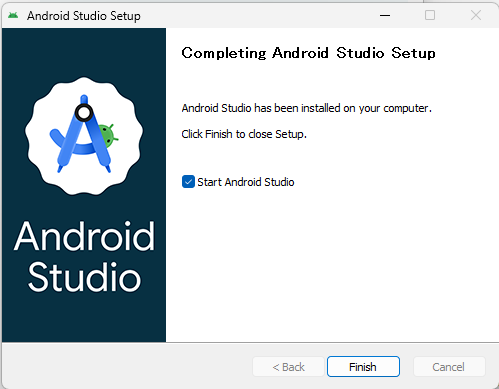
- 「Finish」をクリックします。Android Studioが起動します。インストールは完了です。
- 「Googleが使用状況を匿名で収集することに協力するか」の画面が表示されます。 必要に応じ、「Don`t Send」または「Send usage Statics to Google」をクリックします。
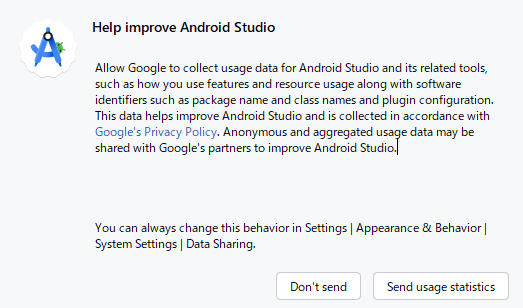
ボタンをクリックした時点で、今まで使用していたAndroid Studioの情報が取得され、開発環境の構築は終了しました。
ビルド・実行方法
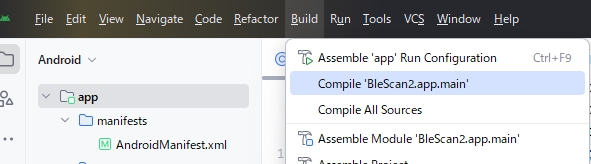
作成したプログラムをビルドするには、次のように上部メニューの Build > compile ‘xxxxxx’ を選択します。
Gradleの同期(Sync Project)
ライブラリを追加したり、設定ファイル(build.gradle)を書き換えた後は、画面右上にある 「ゾウのアイコン(Sync Project with Gradle Files)」 をクリックして「同期」します。
実行する実機(自分のスマホ)を次のように準備します。
- スマホの「設定」>「デバイス情報」>「ビルド番号」を7回連続でタップして「開発者向けオプション」を有効にします。
- 「システム」>「開発者向けオプション」から 「USBデバッグ」 をONにします。
- パソコンとスマホをUSBケーブルで繋ぎます(「USBデバッグを許可しますか?」と出たら「OK」)。
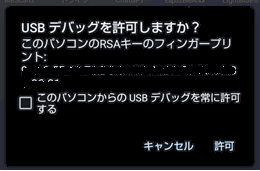
準備ができたら、以下のステップでプログラムを実行します。

- ターゲットを選択: ツールバー中央のプルダウンで、動かしたいデバイス(作成したエミュレータ名、または自分のスマホ名)を選択します。
- 実行構成を確認: その左隣が 「app」 になっていることを確認します。
- 実行ボタンを押す: 緑色の 「Runボタン(再生マーク)」 をクリックします。
この操作により、コンパイル → 自動的にデバイスへアプリの転送・インストール → アプリの自動立ち上げがおこなわれます。
実行時のMainActivityとappの違い
通常は「app」を選択して実行します。「MainActivity」は、本来は単体テスト(Unit Test)などで特定の機能だけを動かす際に使います。
Androidスマホで画面キャプチャ(スクリーンショット)
「電源ボタン」と「音量を下げるボタン」を同時に長押すると、一瞬だけ画面が光り、左下にプレビューが表示されます。そのままプレビューをタップすれば、編集や共有が可能です。
撮影した画像は、Googleフォト > ライブラリ > Screenshots(スクリーンショット)フォルダ、ファイルアプリ > 画像 > Screenshotsに保存されます。
Androidスマホの電源を切る方法は、「電源ボタン」と「音量アップボタン」を同時に短く押します。
Layout Editor
Layout Editor は、左側の「Resource Manager」アイコンをクリックして、表示されたXML レイアウト ファイル「activity_main.xml」を開くと表示されます。
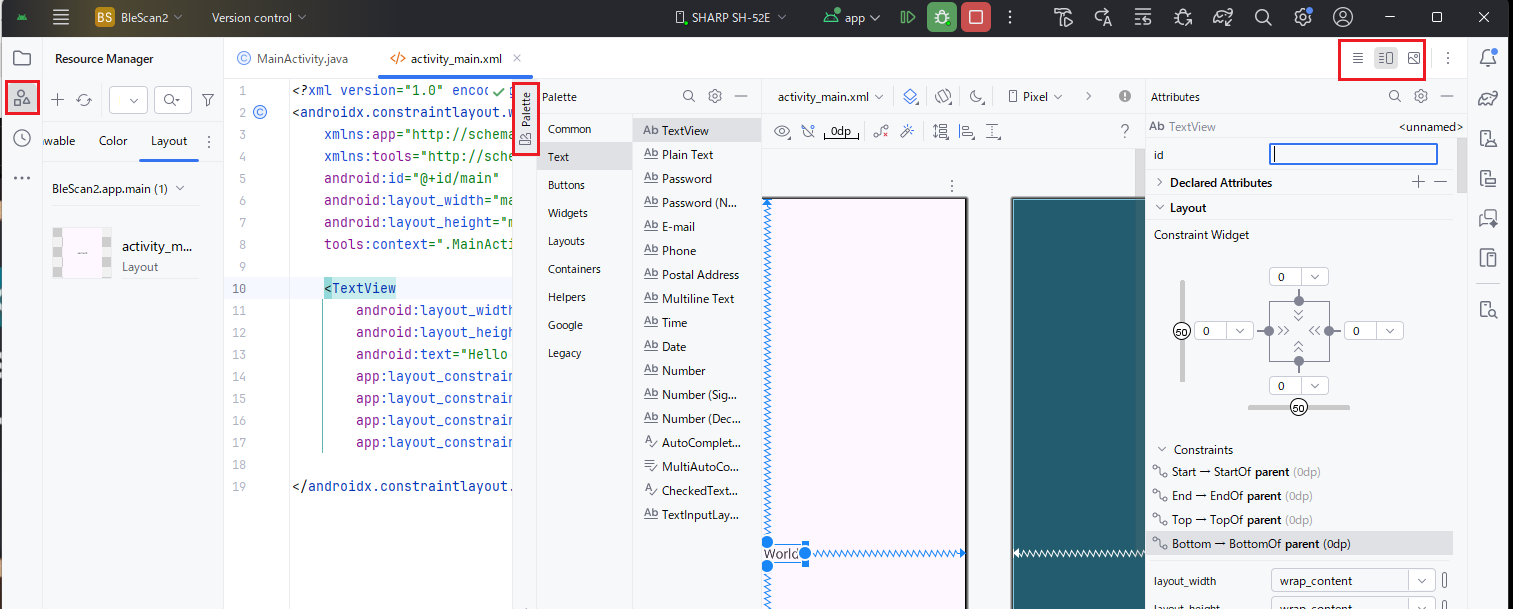
- Palette
- レイアウトにドラッグできるビューおよびビューグループが格納されています。
- View mode
- [Code] モードアイコン、 [Split] モードアイコン、[Design] モードアイコン のいずれかで、レイアウトを表示します。[Split] モードの場合、[Code] ウィンドウと [Design] ウィンドウが同時に表示されます。
- Attributes
- 選択したビューの属性を指定します。
Androidスマホで画面を動画として記録する機能「スクリーンレコード」
スクリーンレコードの起動を次に示します。
- 画面の一番上から下に2回スワイプして、クイック設定パネル(Wi-Fiやライトのボタンがある場所)を全開にします。
- パネルの中から 「スクリーンレコード」(または「画面録画」)という名前のボタンを探します。
- ボタンをタップすると、録画設定の確認画面が出ます。
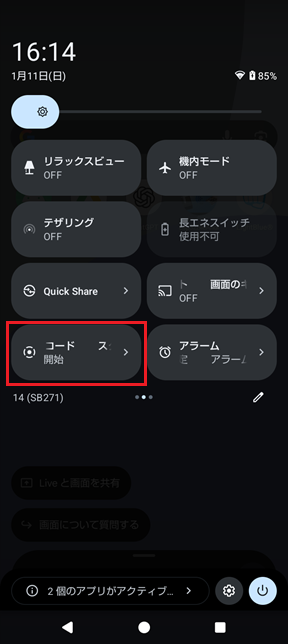
※見当たらない場合は、パネル内の「鉛筆アイコン(編集)」をタップして、下の非表示エリアから「スクリーンレコード」を上にドラッグして追加してください。