SeeedStudio XIAO ESP32C3の開発環境を構築します。
SeeedStudio XIAO ESP32C3の開発環境の構築
XIAO ESP32C3の構築の手順を次に示します。
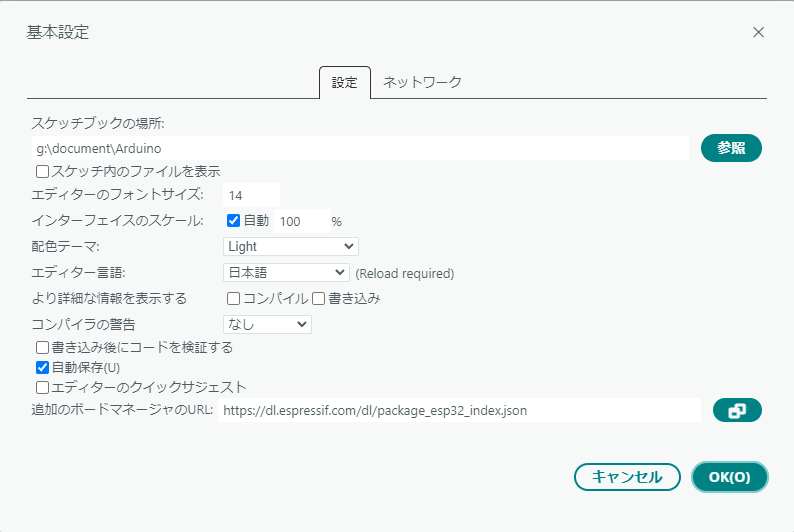
- Arduino IDEを立ち上げて、メニューから「ファイル」→「環境設定」を開き、「追加のボードマネージャのURL」次のデータを設定し、「OK」をクリックします。
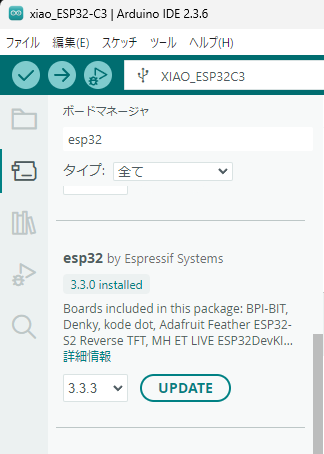
- 「ツール」→「ボード」→「ボードマネージャ」をクリックし、「esp32」と入力し、「esp32 by Espressif Systems」をインストールします。
- 「ツール」→「ボード」で、「esp32」から「XIAO_ESP32C3」を選択します。
- 自動書き込みに対応しています。
- 次のようなエラーメッセージを表示し、自動書き込みに失敗する場合があります。
https://dl.espressif.com/dl/package_esp32_index.json
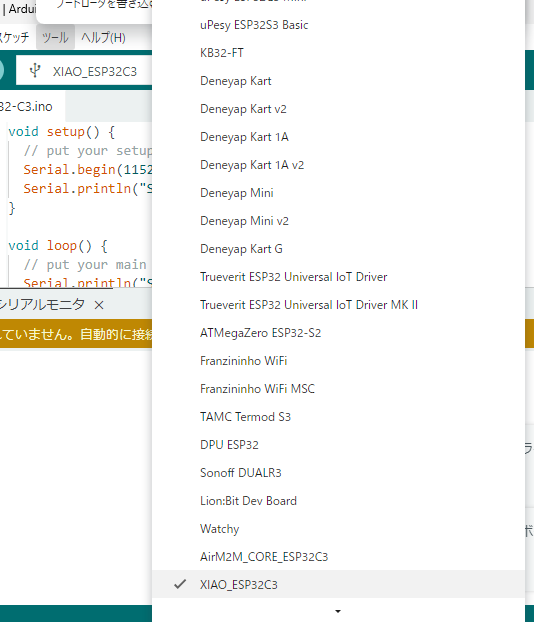
「ESP32S3 Dev Module」を選択しても動作しませんでした。
A fatal error occurred: No serial data received.
Failed uploading: uploading error: exit status 2
この場合、基板上のボタンを使って強制的に書き込み待機状態にします。
(1) XIAOをUSBでPCに接続します。
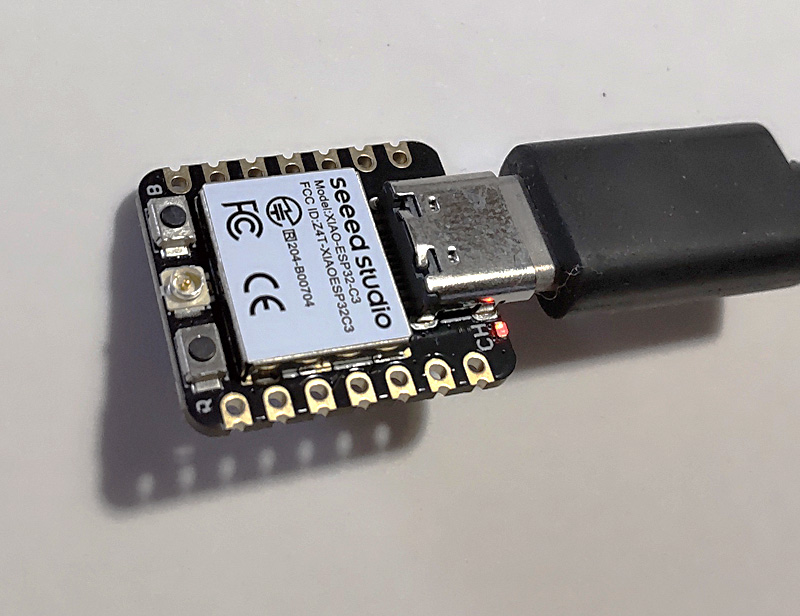
(2) BOOTボタン(Bと書かれた側)を押しっぱなしにします。
(3) そのままRESETボタン(Rと書かれた側)を1回カチッと押します。
(4) BOOTボタンを離します。
(5) Arduino IDEを使って、再度「書き込み」を実行します。
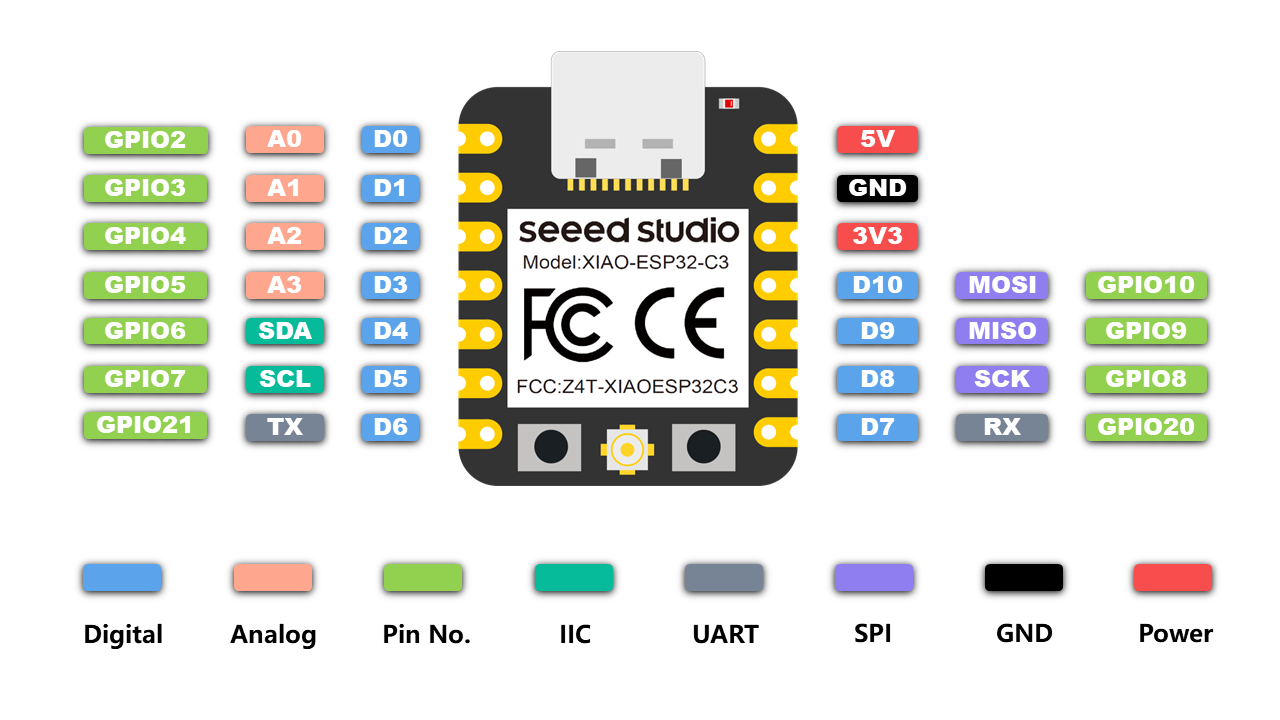
SeeedStudio XIAO ESP32C3のピンアサイン
XIAO ESP32C3のピンアサインを次に示します。
XIAO ESP32C3の接続画像を次に示します。
SeeedStudio XIAO ESP32C3の動作確認
シリアル転送のスケッチを使って、XIAO ESP32C3の動作を確認します。
次のスケッチ「xiao_ESP32-C3.ino」を作成し、XIAO ESP32C3に書き込みます。
void setup() {
  // put your setup code here, to run once:
  Serial.begin(115200);
  Serial.println("Start ESP32 C3");
}

void loop() {
  // put your main code here, to run repeatedly:
  Serial.println("Start ESP32 C3");
}
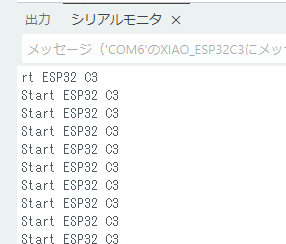
実行結果を次に示します。